Исследование данных с блокнотами Marimo и chDB
В этом руководстве вы узнаете, как можно исследовать набор данных в ClickHouse Cloud с помощью блокнота Marimo, используя chDB — быстрый внутрипроцессный SQL OLAP движок на базе ClickHouse.
Предварительные требования:
- Python 3.8 или выше
- виртуальная среда
- работающий сервис ClickHouse Cloud и ваши данные для подключения
Если у вас ещё нет учётной записи ClickHouse Cloud, вы можете зарегистрироваться для получения пробного периода и получить $300 в виде бесплатных кредитов для начала работы.
Что вы узнаете:
- Подключение к ClickHouse Cloud из блокнотов Marimo с использованием chDB
- Запрос удалённых наборов данных и преобразование результатов в Pandas DataFrames
- Визуализация данных с помощью Plotly в Marimo
- Использование реактивной модели выполнения Marimo для интерактивного исследования данных
Мы будем использовать набор данных о ценах на недвижимость в Великобритании, который доступен в ClickHouse Cloud как один из стартовых наборов данных. Он содержит данные о ценах, по которым были проданы дома в Великобритании с 1995 по 2024 год.
Настройка
Загрузка набора данных
Чтобы добавить этот набор данных к существующему сервису ClickHouse Cloud, войдите в console.clickhouse.cloud с вашими учётными данными.
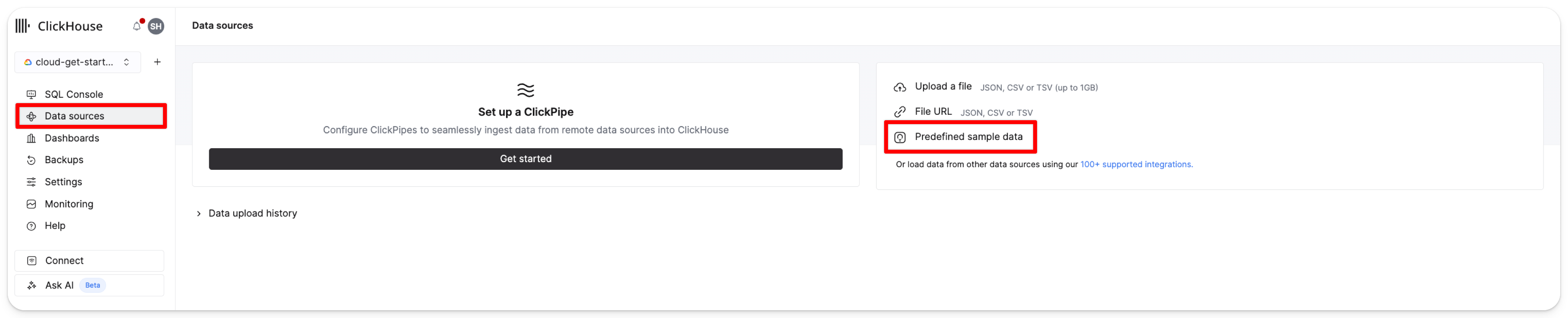
В левом меню нажмите Data sources (Источники данных). Затем нажмите Predefined sample data (Предопределённые примеры данных):
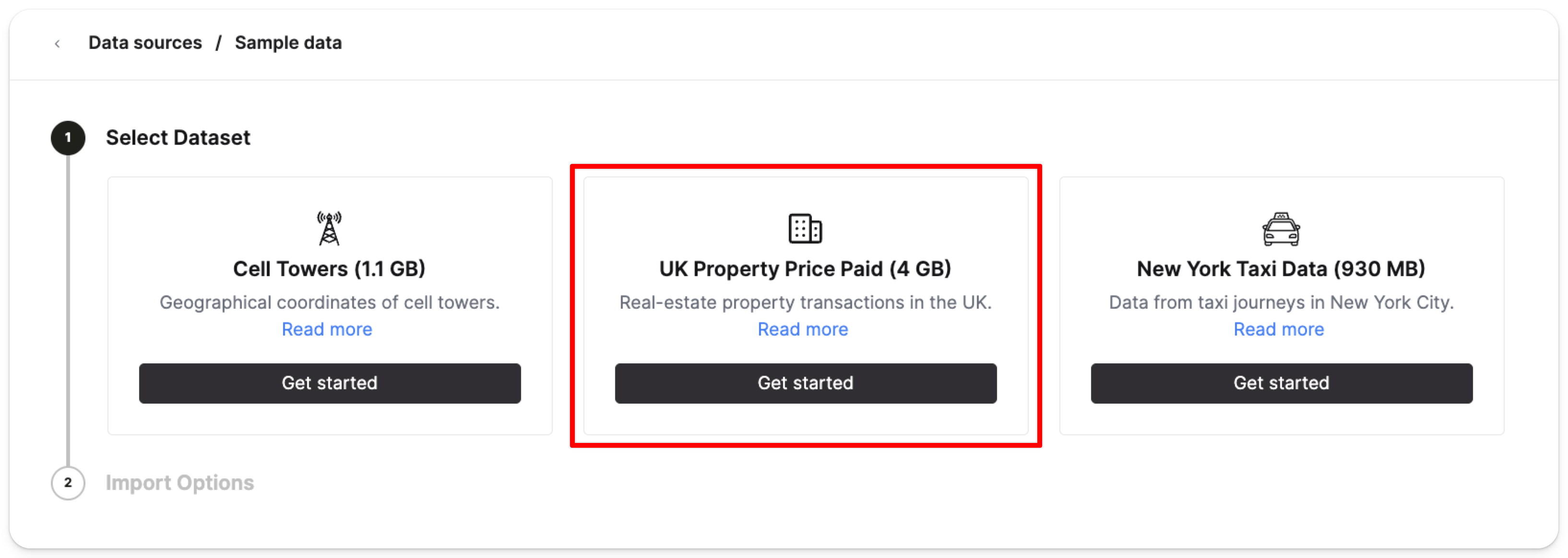
Выберите Get started (Начать) в карточке UK property price paid data (4GB) (Данные о ценах на недвижимость в Великобритании (4 ГБ)):
Затем нажмите Import dataset (Импортировать набор данных):
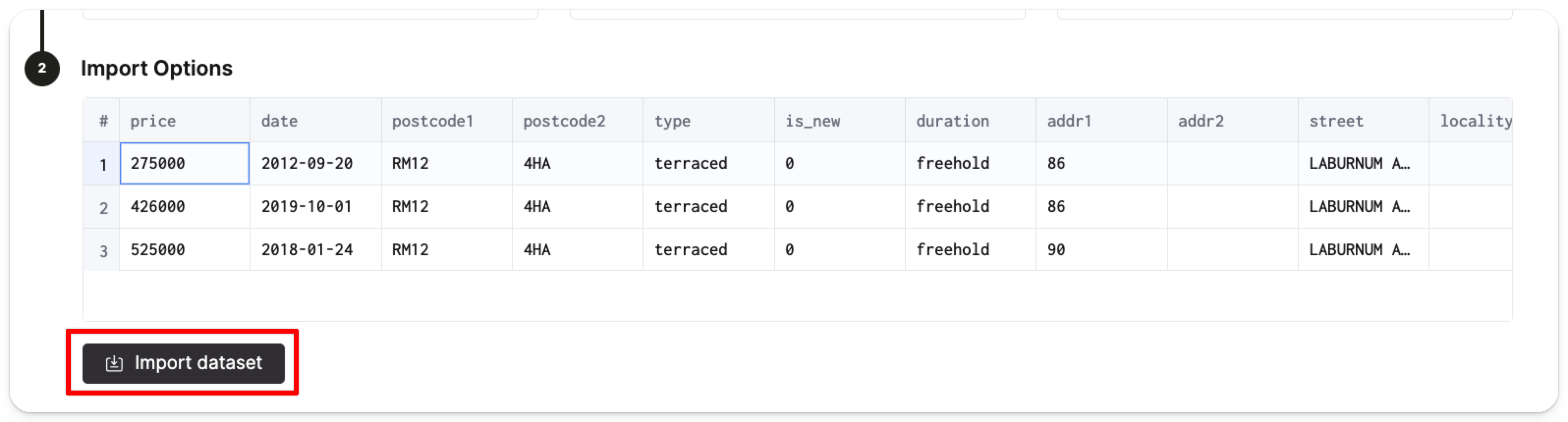
ClickHouse автоматически создаст таблицу pp_complete в базе данных default и заполнит таблицу 28,92 миллионами строк данных о ценах.
Чтобы снизить вероятность раскрытия ваших учётных данных, мы рекомендуем добавить имя пользователя и пароль Cloud в качестве переменных среды на вашем локальном компьютере. Из терминала выполните следующую команду, чтобы добавить ваше имя пользователя и пароль в качестве переменных среды:
Настройка учётных данных
Переменные среды выше сохраняются только в течение вашей сессии терминала. Чтобы установить их постоянно, добавьте их в конфигурационный файл вашей оболочки.
Установка Marimo
Теперь активируйте вашу виртуальную среду. Из виртуальной среды установите следующие пакеты, которые мы будем использовать в этом руководстве:
Создайте новый блокнот Marimo с помощью следующей команды:
Должно открыться новое окно браузера с интерфейсом Marimo на localhost:2718:
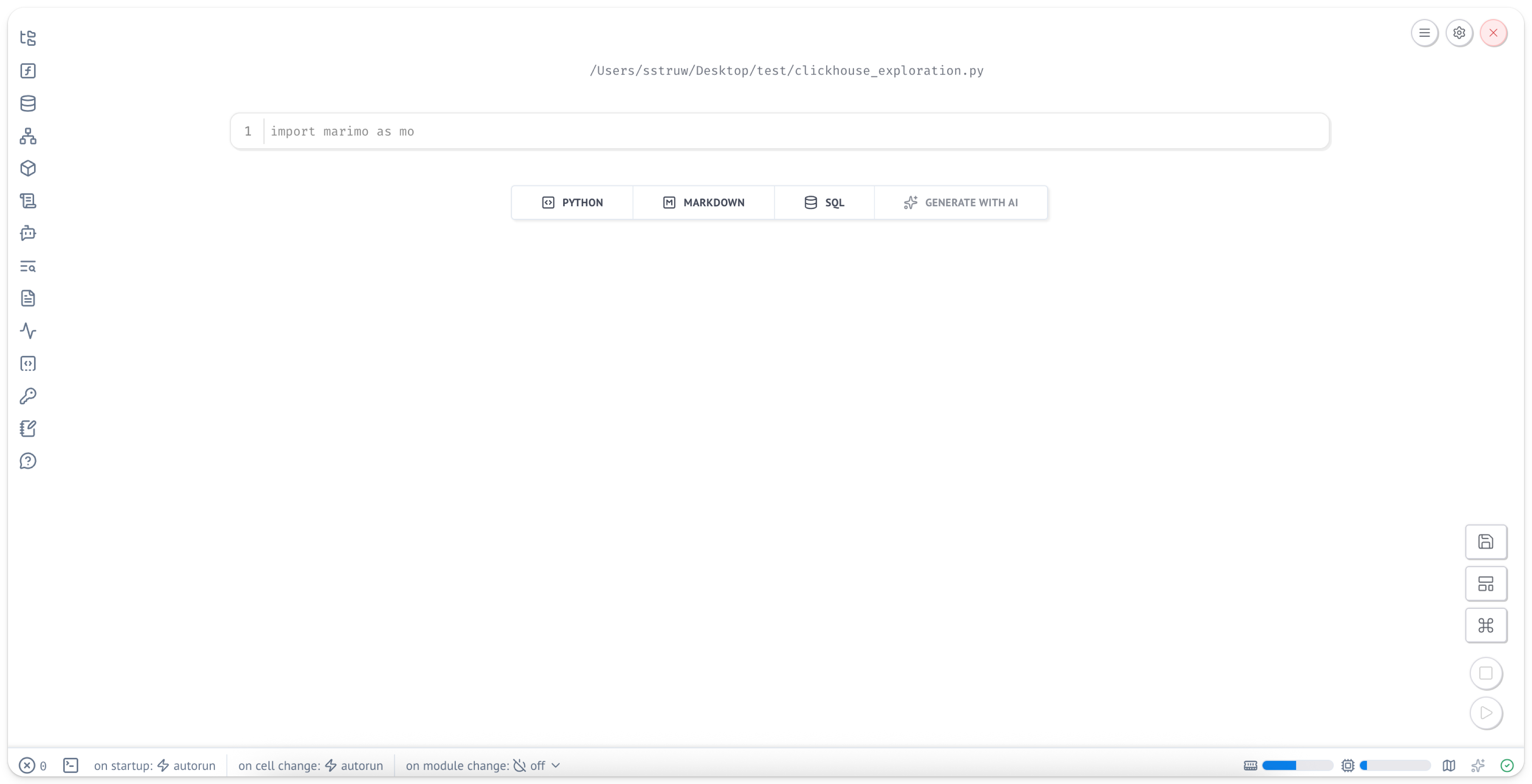
Блокноты Marimo хранятся как чистые Python-файлы, что делает их удобными для контроля версий и совместного использования с другими.
Установка зависимостей
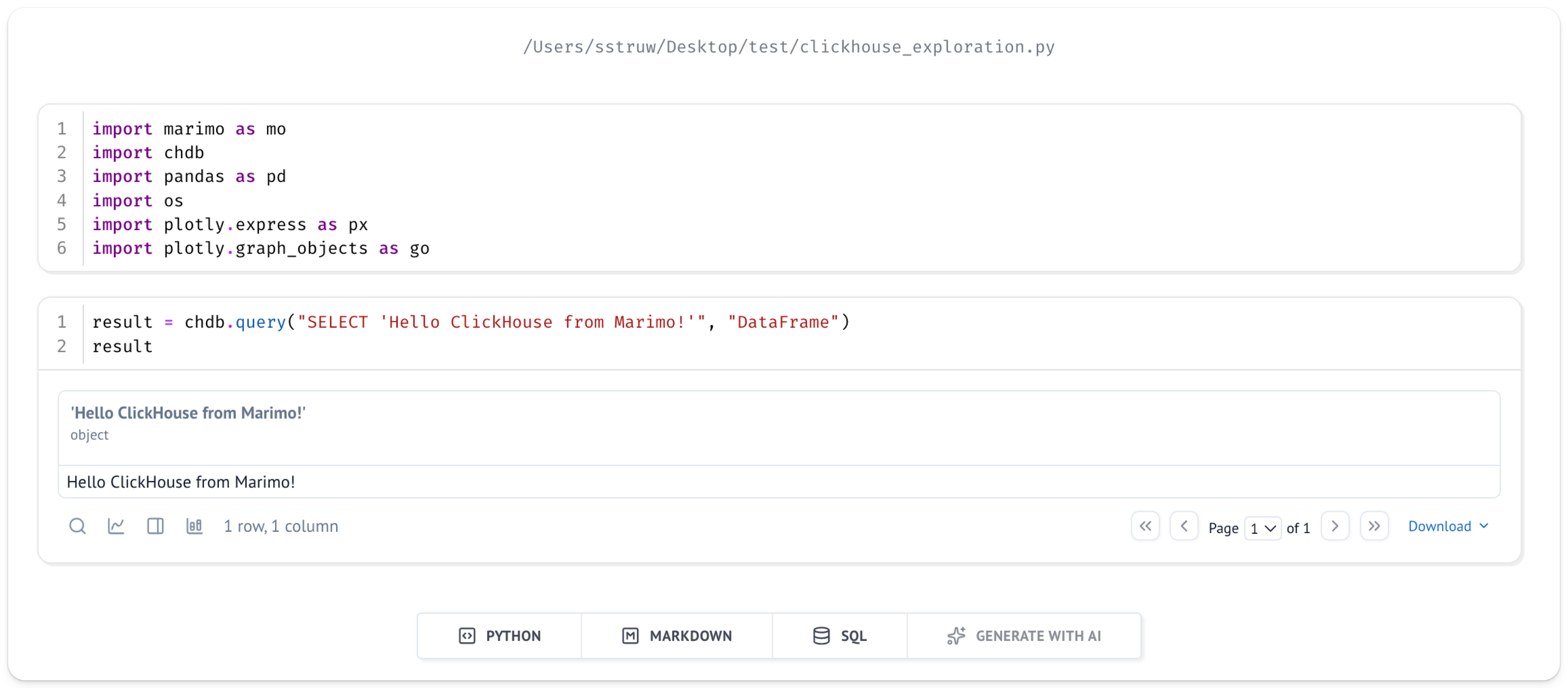
В новой ячейке импортируйте необходимые пакеты:
Если вы наведёте курсор мыши на ячейку, вы увидите два кружка с символом "+". Вы можете нажать на них, чтобы добавить новые ячейки.
Добавьте новую ячейку и выполните простой запрос, чтобы проверить, что всё настроено правильно:
Вы должны увидеть результат, показанный под только что выполненной ячейкой:
Исследование данных
Теперь, когда набор данных о ценах в Великобритании настроен, а chDB запущен и работает в блокноте Marimo, мы можем начать исследовать наши данные.
Давайте представим, что нас интересует, как цена изменялась со временем для конкретной области в Великобритании, такой как столица Лондон.
Функция remoteSecure ClickHouse позволяет легко извлекать данные из ClickHouse Cloud.
Вы можете указать chDB вернуть эти данные в процессе в виде фрейма данных Pandas — это удобный и знакомый способ работы с данными.
Запрос данных ClickHouse Cloud
Создайте новую ячейку со следующим запросом для получения данных о ценах в Великобритании из вашего сервиса ClickHouse Cloud и преобразования их в pandas.DataFrame:
В приведённом выше фрагменте кода chdb.query(query, "DataFrame") выполняет указанный запрос и выводит результат в виде фрейма данных Pandas.
В запросе мы используем функцию remoteSecure для подключения к ClickHouse Cloud.
Функция remoteSecure принимает в качестве параметров:
- строку подключения
- имя базы данных и таблицы для использования
- ваше имя пользователя
- ваш пароль
В качестве передовой практики безопасности вы должны предпочесть использование переменных среды для параметров имени пользователя и пароля, а не указывать их непосредственно в функции, хотя это возможно, если вы хотите.
Функция remoteSecure подключается к удалённому сервису ClickHouse Cloud, выполняет запрос и возвращает результат.
В зависимости от размера ваших данных это может занять несколько секунд.
В этом случае мы возвращаем среднюю цену за год и фильтруем по town='LONDON'.
Результат затем сохраняется как DataFrame в переменной с именем df.
Визуализация данных
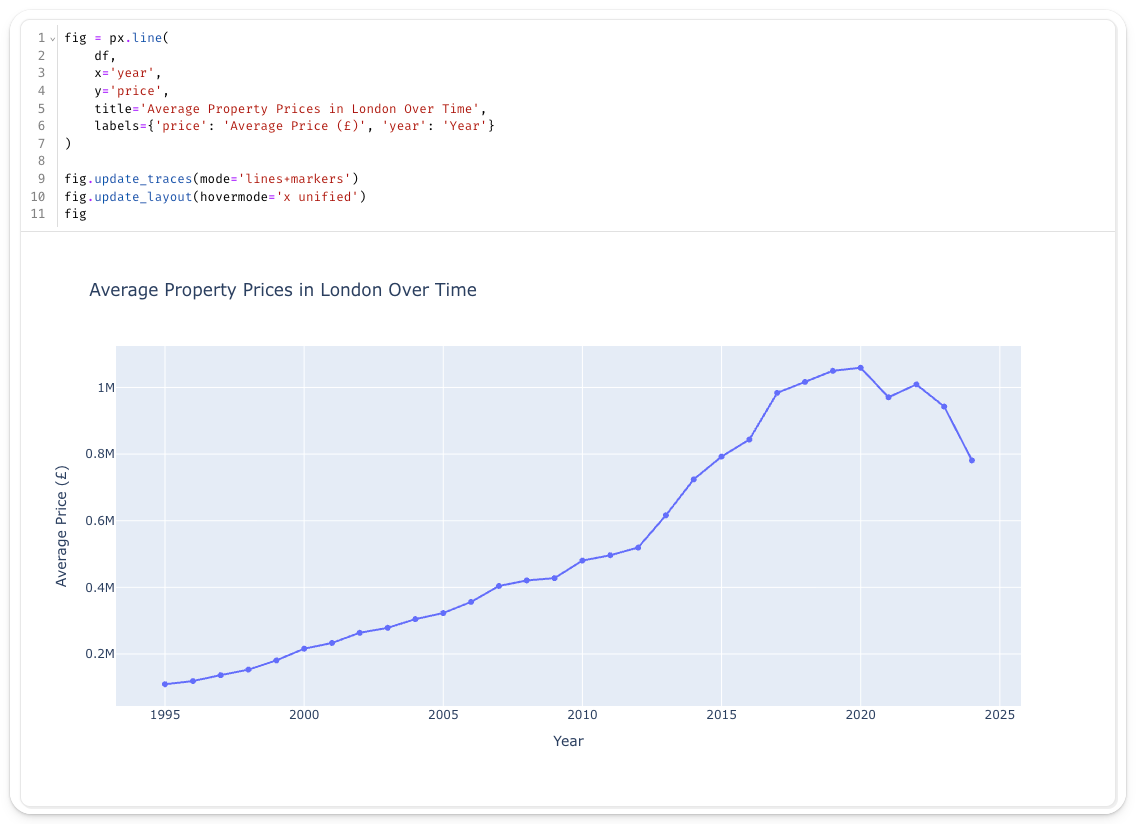
Теперь, когда данные доступны нам в знакомой форме, давайте исследуем, как цены на недвижимость в Лондоне изменялись со временем.
Marimo особенно хорошо работает с интерактивными библиотеками построения графиков, такими как Plotly. В новой ячейке создайте интерактивную диаграмму:
Возможно, неудивительно, что цены на недвижимость в Лондоне со временем существенно выросли.
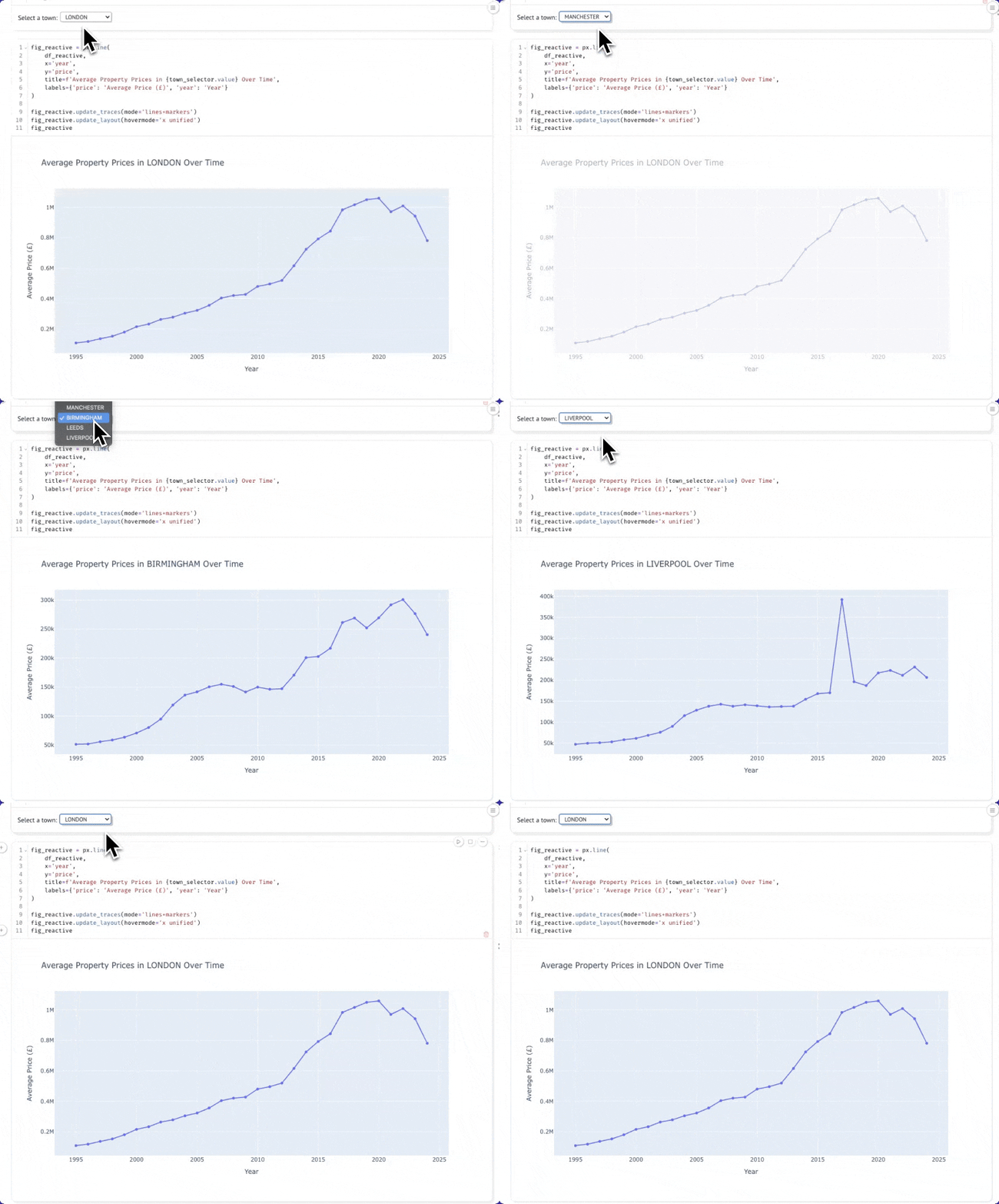
Одна из сильных сторон Marimo — это его реактивная модель выполнения. Давайте создадим интерактивный виджет для динамического выбора различных городов.
Интерактивный выбор города
В новой ячейке создайте выпадающий список для выбора различных городов:
В другой ячейке создайте запрос, который реагирует на выбор города. Когда вы измените выпадающий список, эта ячейка автоматически повторно выполнится:
Теперь создайте диаграмму, которая автоматически обновляется при изменении города. Вы можете переместить диаграмму над динамическим фреймом данных, чтобы она появлялась под ячейкой с выпадающим списком.
Теперь, когда вы выбираете город из выпадающего списка, диаграмма будет обновляться динамически:
Исследование распределения цен с интерактивными диаграммами типа "ящик с усами"
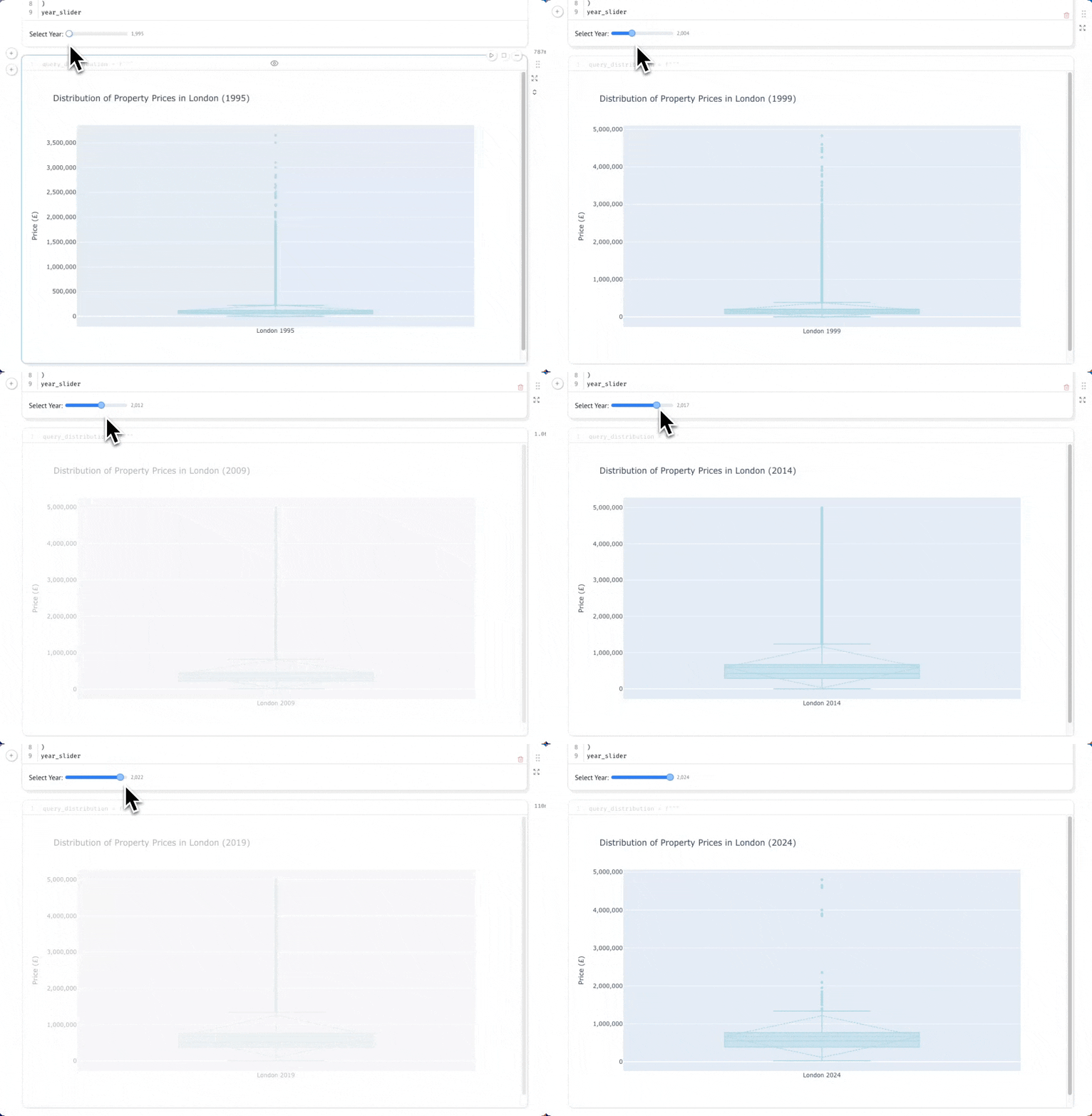
Давайте глубже погрузимся в данные, изучив распределение цен на недвижимость в Лондоне для различных лет. Диаграмма "ящик с усами" покажет нам медиану, квартили и выбросы, давая нам гораздо лучшее понимание, чем просто средняя цена. Сначала давайте создадим ползунок года, который позволит нам интерактивно исследовать различные годы:
В новой ячейке добавьте следующее:
Теперь давайте запросим индивидуальные цены на недвижимость для выбранного года. Обратите внимание, что мы не агрегируем здесь — нам нужны все индивидуальные транзакции для построения нашего распределения:
Если вы выберете кнопку параметров в правом верхнем углу ячейки, вы можете скрыть код. По мере перемещения ползунка график будет автоматически обновляться благодаря реактивному выполнению Marimo:
Заключение
Это руководство продемонстрировало, как вы можете использовать chDB для исследования ваших данных в ClickHouse Cloud с помощью блокнотов Marimo.
Используя набор данных о ценах на недвижимость в Великобритании, мы показали, как запрашивать удалённые данные ClickHouse Cloud с помощью функции remoteSecure() и преобразовывать результаты непосредственно в фреймы данных Pandas для анализа и визуализации.
Благодаря chDB и реактивной модели выполнения Marimo специалисты по анализу данных могут использовать мощные SQL-возможности ClickHouse вместе со знакомыми инструментами Python, такими как Pandas и Plotly, с дополнительным преимуществом интерактивных виджетов и автоматического отслеживания зависимостей, которые делают исследовательский анализ более эффективным и воспроизводимым.
