Подключение Draxlr к ClickHouse
Draxlr предоставляет интуитивно понятный интерфейс для подключения к вашей базе данных ClickHouse, позволяя вашей команде исследовать данные, визуализировать их и публиковать полученные инсайты за считанные минуты. В этом руководстве вы по шагам настроите успешное подключение.
1. Получите учетные данные для доступа к ClickHouse
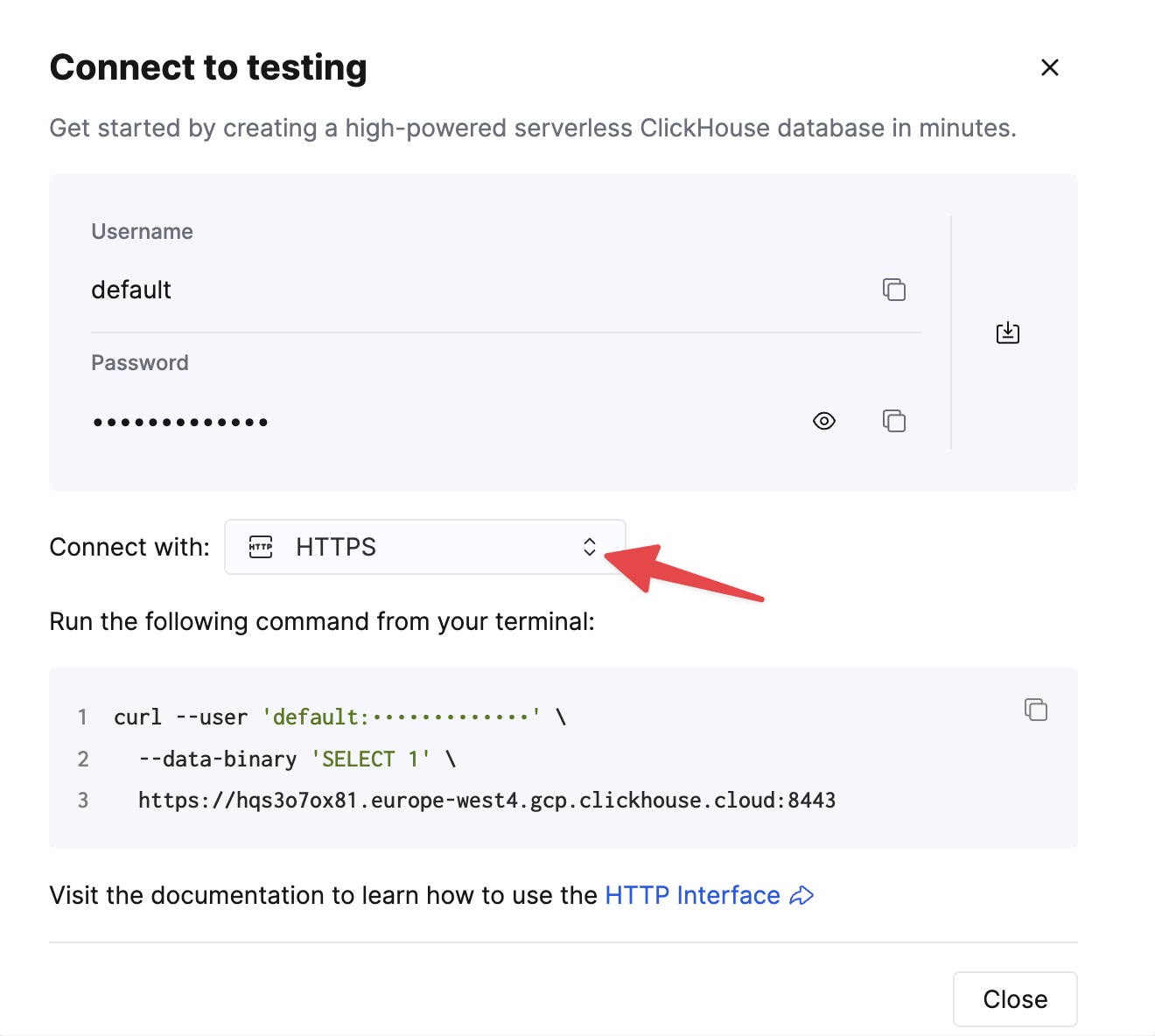
To connect to ClickHouse with HTTP(S) you need this information:
| Parameter(s) | Description |
|---|---|
HOST and PORT | Typically, the port is 8443 when using TLS or 8123 when not using TLS. |
DATABASE NAME | Out of the box, there is a database named default, use the name of the database that you want to connect to. |
USERNAME and PASSWORD | Out of the box, the username is default. Use the username appropriate for your use case. |
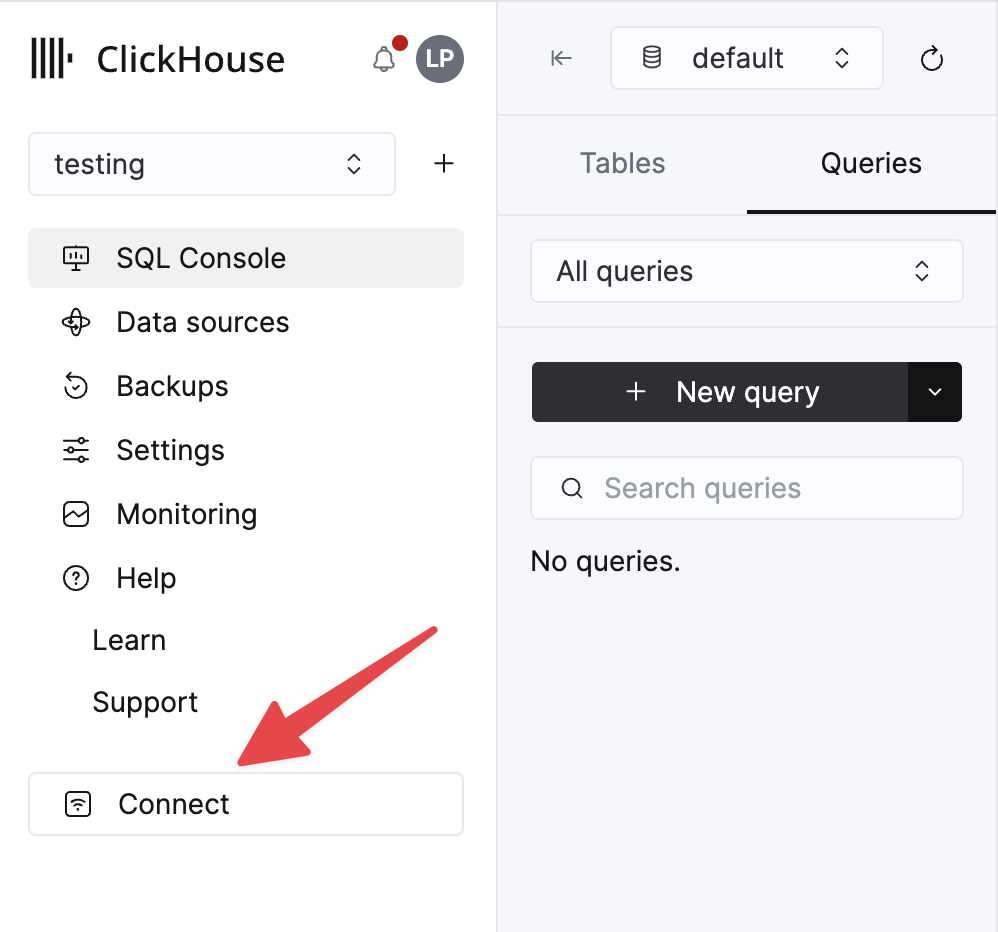
The details for your ClickHouse Cloud service are available in the ClickHouse Cloud console. Select a service and click Connect:
Choose HTTPS. Connection details are displayed in an example curl command.
If you are using self-managed ClickHouse, the connection details are set by your ClickHouse administrator.
2. Подключение Draxlr к ClickHouse
-
Нажмите кнопку Connect a Database на панели навигации.
-
Выберите ClickHouse из списка доступных баз данных и нажмите Next.
-
Выберите один из вариантов размещения и нажмите Next.
-
Укажите любое имя в поле Connection Name.
-
Заполните форму параметрами подключения.
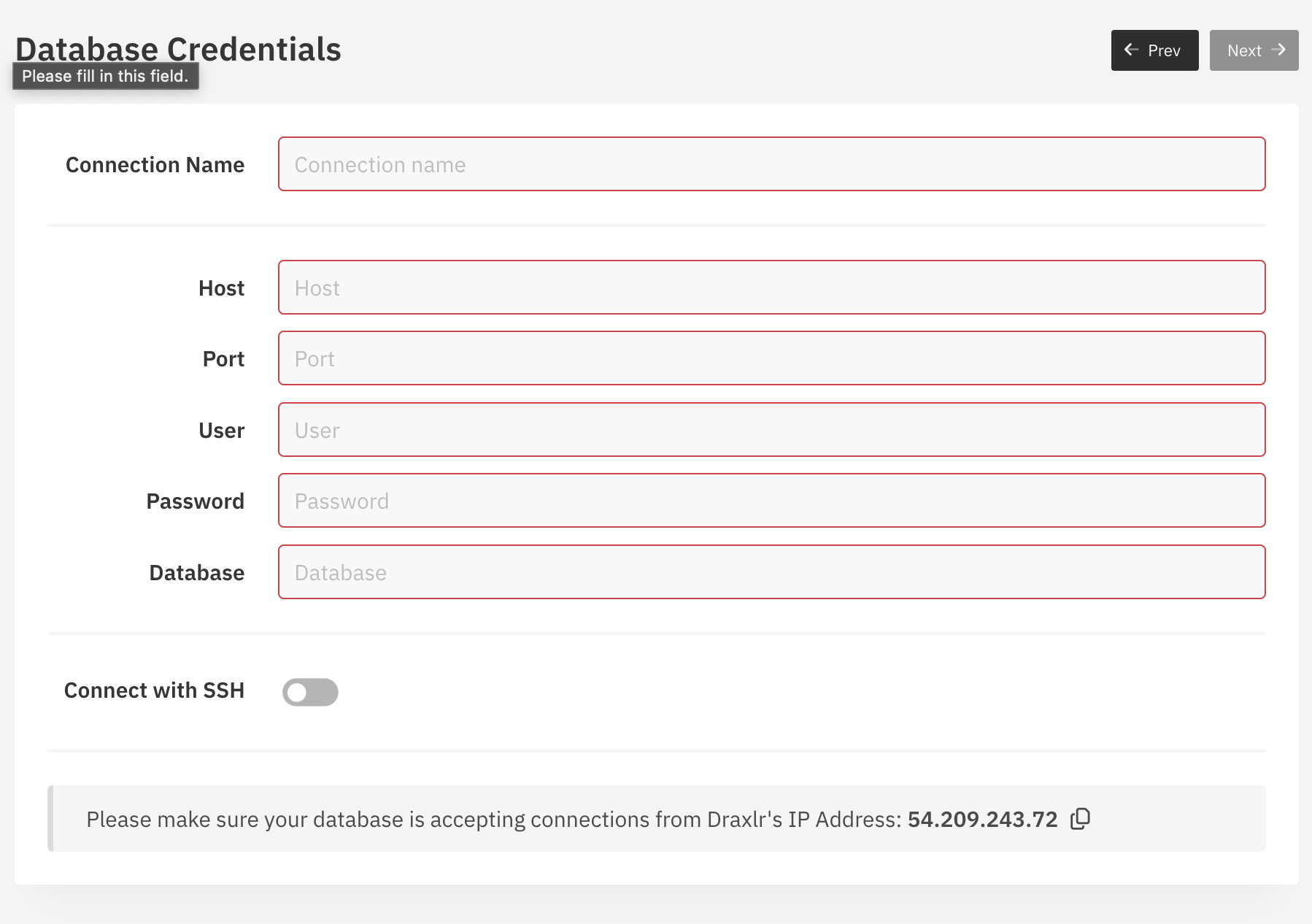
- Нажмите кнопку Next и дождитесь установления подключения. При успешном подключении откроется страница таблиц.
4. Исследуйте данные
-
Нажмите на одну из таблиц в списке.
-
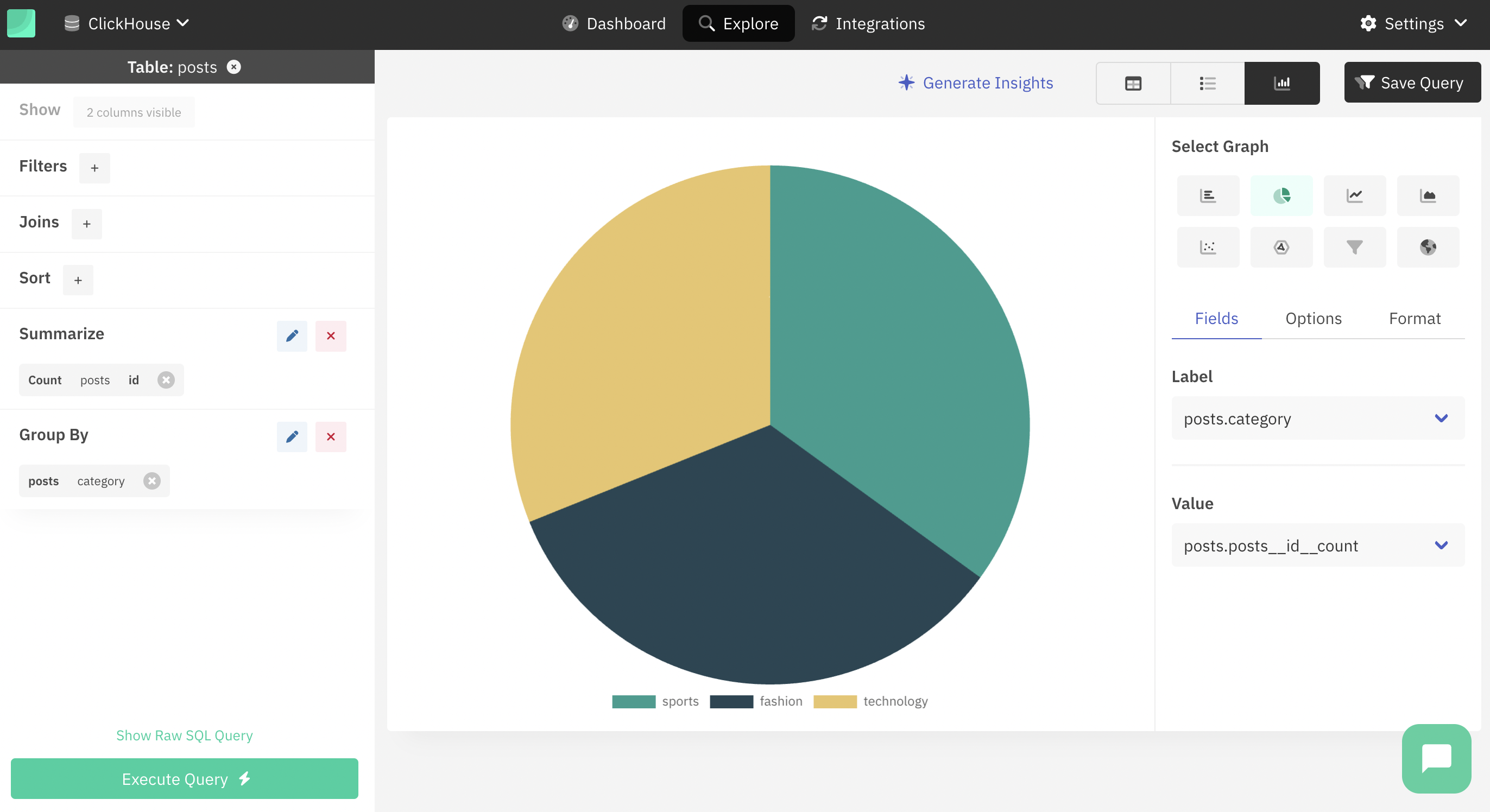
Вы перейдёте на страницу исследования, где сможете просмотреть данные в таблице.
-
Вы можете добавлять фильтры, выполнять операции
JOINи настраивать сортировку данных.
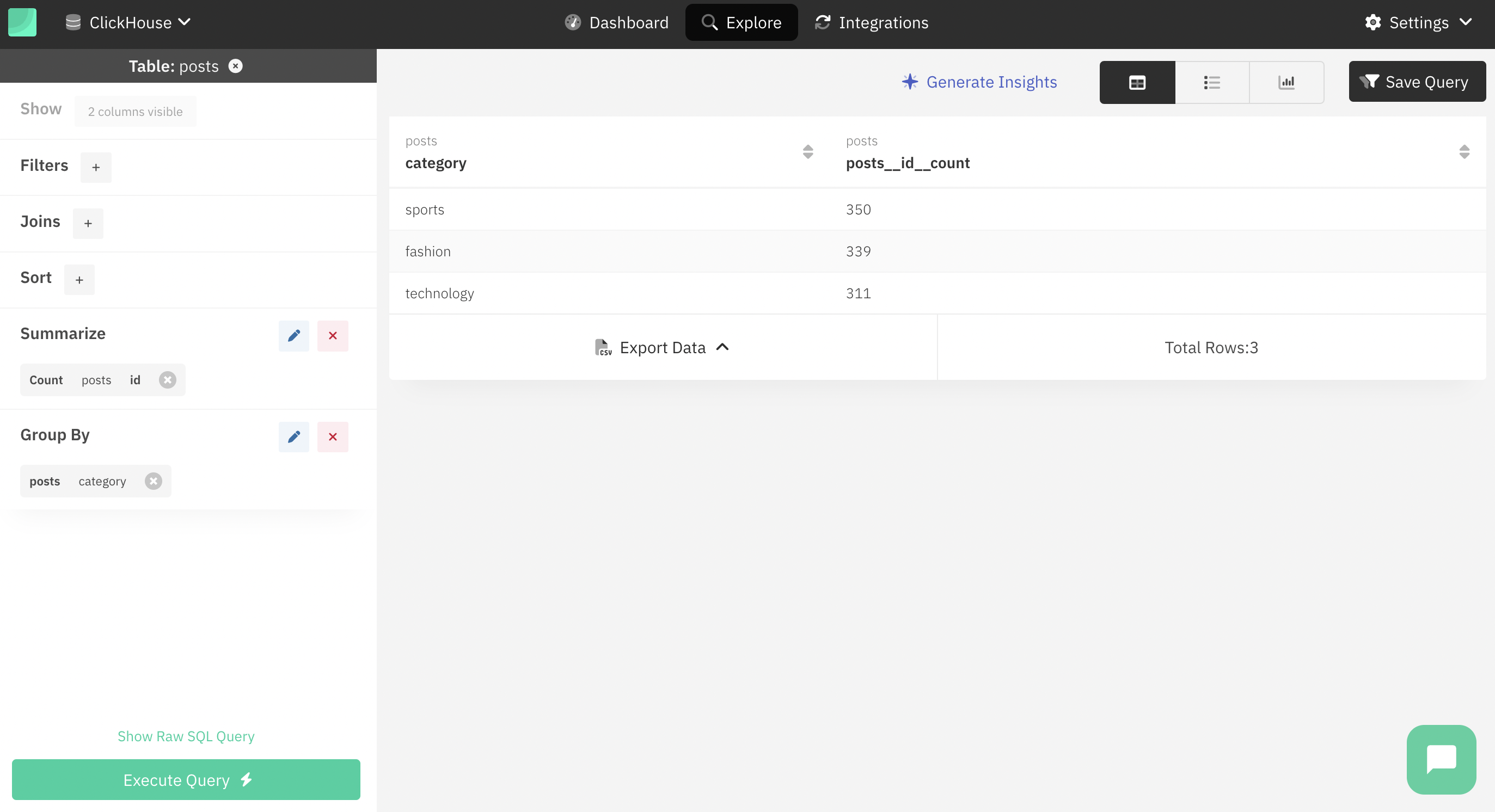
- Вы также можете использовать кнопку Graph и выбрать тип графика для визуализации данных.
4. Использование SQL-запросов
-
Нажмите кнопку Explore на панели навигации.
-
Нажмите кнопку Raw Query и введите запрос в текстовое поле.

- Нажмите кнопку Execute Query, чтобы увидеть результаты.
4. Сохранение запроса
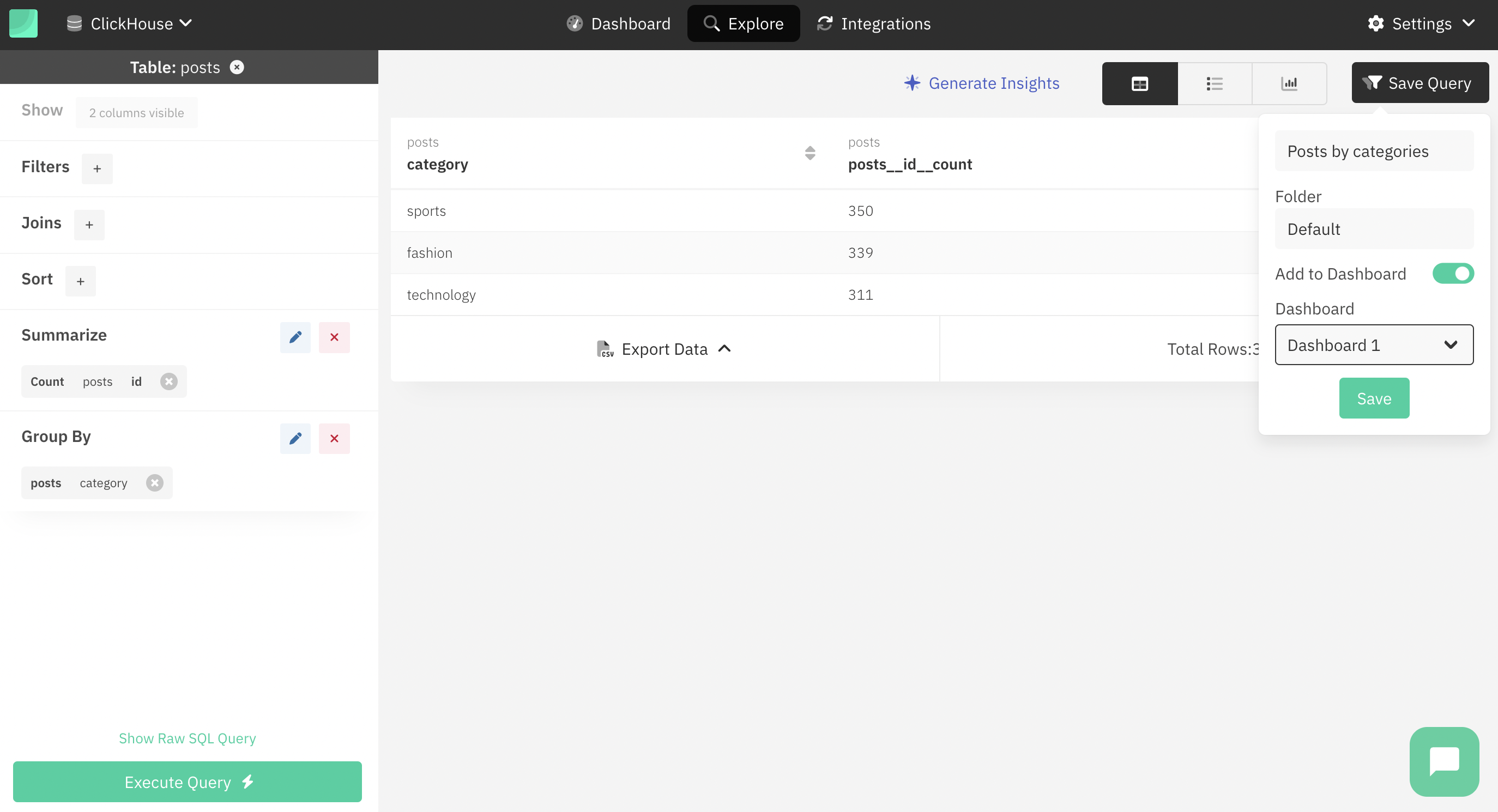
- После выполнения запроса нажмите кнопку Save Query.
-
В текстовом поле Query Name вы можете задать имя запросу и выбрать папку для его размещения.
-
Вы также можете использовать опцию Add to dashboard, чтобы добавить результат на панель мониторинга.
-
Нажмите кнопку Save, чтобы сохранить запрос.
5. Создание дашбордов
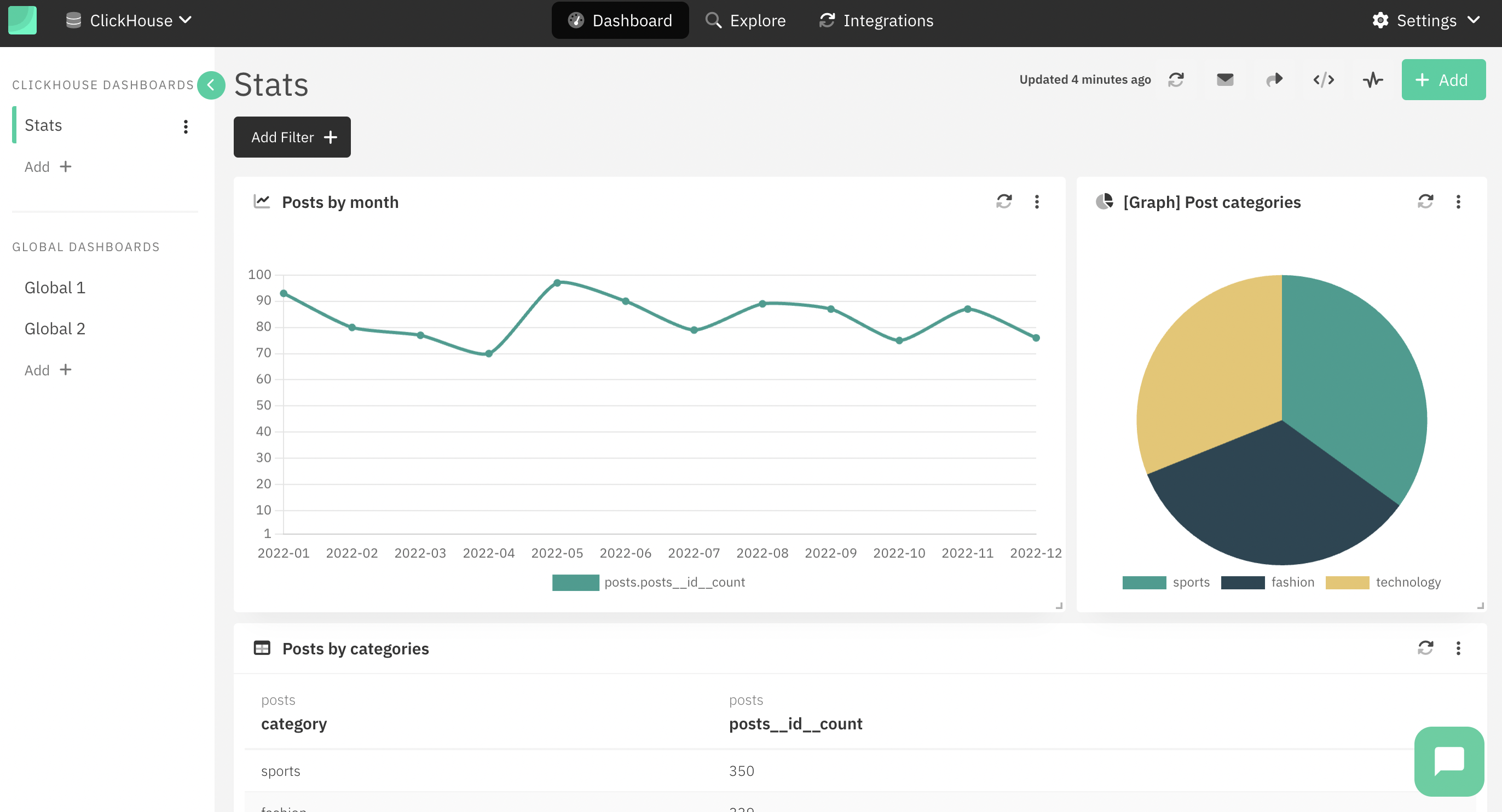
- Нажмите кнопку Dashboards на панели навигации.
-
Чтобы добавить новый дашборд, нажмите кнопку Add + на левой боковой панели.
-
Чтобы добавить новый виджет, нажмите кнопку Add в правом верхнем углу.
-
Выберите запрос из списка сохранённых запросов, укажите тип визуализации, затем нажмите кнопку Add Dashboard Item.
Подробнее
Дополнительную информацию о Draxlr можно найти в документации Draxlr.
